
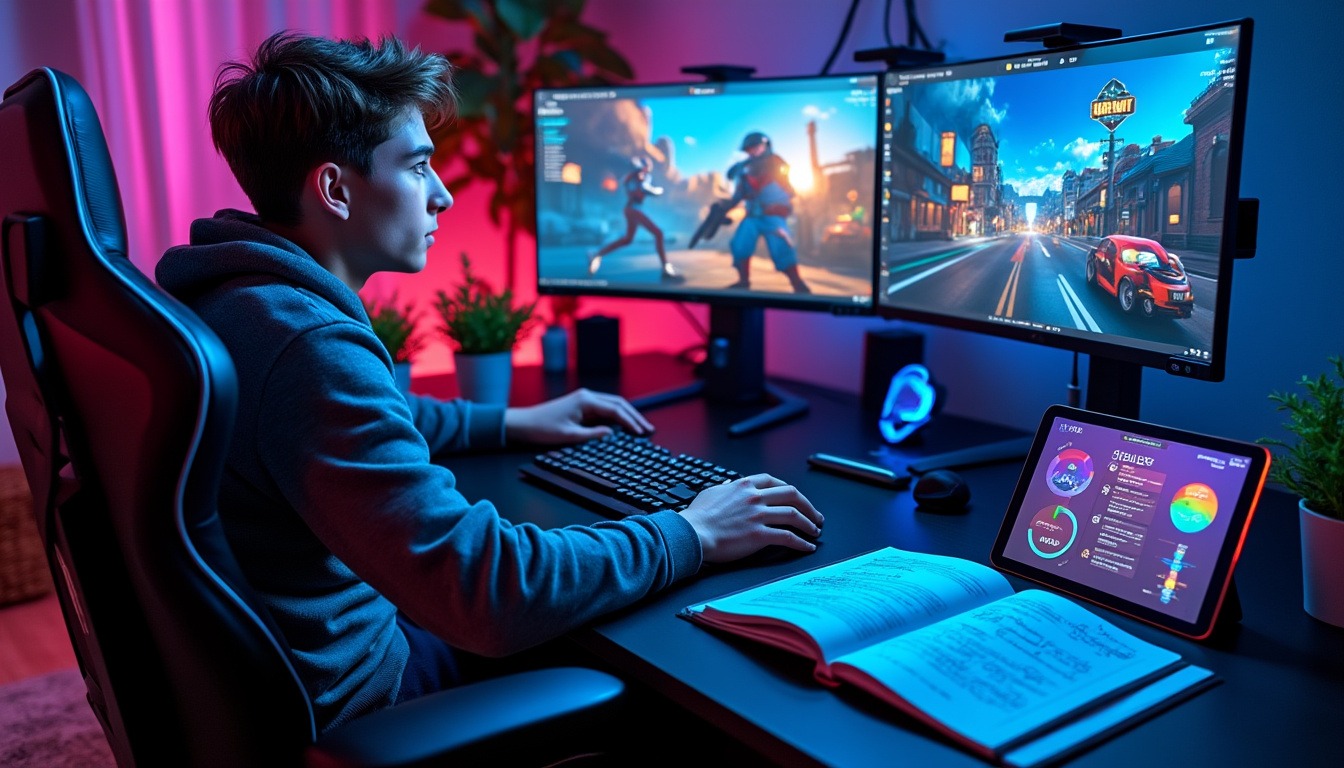

Passer de VALORANT à Overwatch 2 dans la peau d’un compétiteur assidu implique plus qu’une simple maîtrise des mécaniques de jeu. L’un des éléments cruciaux pour performer est la sensibilité de la souris, qui influe directement sur la précision du viseur et la réactivité. Si vous avez peaufiné votre sensibilité sur VALORANT, vous savez combien elle devient instinctive. Mais comment conserver cette aisance en migrer vers Overwatch 2, un jeu qui, malgré ses similitudes, exige une approche différente ? Cet article propose un guide complet pour convertir précisément cette donnée essentielle, en évitant les approximations qui ruinent des heures d’entraînement. Que vous utilisiez du matos Razer, Logitech, SteelSeries, Corsair, ou même Zowie et Glorious, nous décortiquons la méthode efficace et les petits ajustements indispensables pour que chaque millimètre de mouvement se ressente comme chez vous dans l’arène Overwatch 2.
Table des matières
- 1 Les fondamentaux pour comprendre la conversion de sensibilité entre VALORANT et Overwatch 2
- 2 Étapes précises pour localiser et modifier la sensibilité dans VALORANT et Overwatch 2
- 3 Convertir la sensibilité de VALORANT vers Overwatch 2 : formule et recommandations
- 4 Astuces pour affiner et personnaliser sa sensibilité adaptée à Overwatch 2
- 5 Impact des choix matériels sur la sensibilité : souris gaming et écrans pour une expérience optimale
Les fondamentaux pour comprendre la conversion de sensibilité entre VALORANT et Overwatch 2
Avant de s’attaquer à la conversion concrète de sensibilité, il est essentiel de bien capter pourquoi ces deux jeux, bien que tous deux FPS tactiques en vue première personne, imposent des sensibilités différentes à la souris. VALORANT mise sur une précision chirurgicale où chaque fraction de degré compte, tandis qu’Overwatch 2, avec son gameplay plus dynamique à base d’héros aux mouvements variés, demande parfois une sensibilité amplifiée pour suivre l’action intense.
Voici les différences clefs qui impactent la sensibilité :
- 💥 Type de mouvement : VALORANT a une mobilité plus linéaire et prévisible, tandis qu’Overwatch 2 propose des déplacements plus saccadés, incluant dashs, sauts et vols.
- ⚡ Gestion des compétences : L’utilisation d’aptitudes influe sur la fréquence et la vitesse des visées, nécessitant une adaptation du réflexe souris.
- 🎯 FOV (Field of View) souvent plus large dans Overwatch 2, qui modifie la perception du déplacement du curseur sur l’écran.
- 🖱️ DPI et types de souris : Changer de périphérique, avec des marques comme Razer ou Logitech, impactera encore plus la sensation, même avec une sensibilité mathématiquement équivalente.
Pour ne pas perdre ce qu’on appelle la “mémoire musculaire” de la sensibilité, la conversion doit reposer sur une formule mathématique précise et surtout sur un test pratique. Cette donnée est fondamentale car elle évite le désagrément de devoir réapprendre à viser, ce qui peut plomber les premiers matchs d’adaptation dans Overwatch 2.
| 🔑 Élément | VALORANT | Overwatch 2 | Implication sur la sensibilité |
|---|---|---|---|
| FOV | ~103° | ~103° mais ajustable selon héros | Valeurs proches, mais la vision dynamique influe |
| Mouvements | Plus linéaire, moins rapide | Mouvements rapides, dashs, vols | Nécessité d’augmenter la sensibilité |
| Capacités | Compétences passives ou ultimes positionnées | Capacités souvent exigeant des réactions ultra-rapides | Réglage plus réactif nécessaire |
| DPI conseillé | 400-800 en général | 400-800 aussi, mais flexibilité | DPI reste stable mais peut être ajusté |
Ces nuances expliquent pourquoi la conversion n’est pas simplement une réplication mécanique.
Étapes précises pour localiser et modifier la sensibilité dans VALORANT et Overwatch 2
Pour convertir votre sensibilité de VALORANT à Overwatch 2, commencer par bien connaître vos paramètres actuels dans les deux jeux est indispensable. Chaque jeu présente ses options dans des menus avec des noms parfois trompeurs ou difficiles à retrouver sans guide.
Trouver sa sensibilité dans VALORANT étape par étape
Le processus est assez simple. Démarrez VALORANT et suivez cette feuille de route :
- 🎮 Cliquez sur l’icône Engrenage située en haut à droite de l’écran.
- ⚙️ Sélectionnez le menu “Paramètres”.
- 🖱️ Allez dans la section “Souris” sous l’onglet “Général”.
- 🔢 Repérez la valeur affichée à côté de “Sensibilité : visée”.
- 📝 Notez ou copiez ce chiffre, il correspond à votre sensibilité actuelle.
Il est intéressant, notamment pour les joueurs ambitieux, d’explorer aussi le réglage DPI dans les logiciels de marques comme SteelSeries ou Corsair, car la sensibilité est le produit du DPI et du paramètre en jeu. Un joueur sur un Zowie avec du 400 DPI aura un ressenti différent d’un utilisateur de Glorious en 800 DPI.
Modifier la sensibilité dans Overwatch 2 en quelques clics
Passer à Overwatch 2, c’est un peu plus complexe mais pas imbuvable :
- 🕹️ Lancez Overwatch 2.
- ⏸️ Appuyez sur la touche Échap ou cliquez sur “Menu” en bas à droite.
- ⚙️ Sélectionnez “Options”.
- 🖱️ Rendez-vous dans l’onglet “Contrôles”.
- 🎚️ Faites défiler jusqu’à “Sensibilité”, dans la section de la souris.
- 🔄 Modifiez la valeur par un curseur ou en entrant un nombre.
- ✅ Validez en appuyant de nouveau sur Échap ou “Retour”.
Veillez à ce que le matériel de jeu comme les souris Razer ou Logitech soit bien paramétré pour correspondre à votre profil de jeu. Certains fabricants proposent des profiles automatiques dans leur logiciel qui peuvent interférer avec cette sensibilité, donc une bonne vérification est toujours recommandée avant vos sessions compétitives.
| ✅ Étape | VALORANT | Overwatch 2 |
|---|---|---|
| Ouverture du jeu | Double clic sur l’icône | Double clic sur l’icône |
| Accès aux paramètres | Clic sur engrenage en haut à droite | Touche Échap → Options |
| Section réglage souris | Onglet Général → Souris | Onglet Contrôles → Souris |
| Modification sensibilité | Curseur ou champs numérique | Curseur ou champs numérique avec % |
Maintenant que vous connaissez la méthode pour lire et modifier vos paramètres, entrons dans la conversion proprement dite.
Convertir la sensibilité de VALORANT vers Overwatch 2 : formule et recommandations
La conversion est la partie la plus technique, mais aussi la plus importante. En 2025, on dispose d’outils en ligne comme Aiming.pro pour faciliter cette opération, mais la base reste une formule simple :
Sensibilité Overwatch 2 = Sensibilité VALORANT × 10,60
Par exemple, si vous jouez sur VALORANT avec une sensibilité de 0,5, alors votre sensibilité idéale sur Overwatch 2 serait de 5,3 (0,5 × 10,60).
- ⚙️ Testez toujours en pratique : Après conversion, rendez-vous dans le terrain d’entraînement d’Overwatch 2 pour ajuster selon vos préférences personnelles.
- 🖥️ Prenez en compte votre DPI : Rappelons que cette conversion concerne la sensibilité en jeu, le DPI restant un réglage matériel à calibrer selon vos habitudes (avec des périphériques comme Corsair ou HyperX).
- 🎮 Pas de conversion pour manettes : Cette méthode concerne uniquement la souris. Pour la manette, les réglages sont indépendants.
- 🎯 Recherche fine : Il est normal d’avoir besoin d’ajustements, la formule donne un point de départ fiable.
De nombreux joueurs pros ont témoigné que ce calcul mathématique leur a permis de conserver leur “flow” en changeant de titre, particulièrement dans les compétitions cross-game. En 2024, la montée en puissance d’Overwatch 2 a augmenté l’intérêt pour ce genre de conversion, notamment avec des joueurs qui migrent de VALORANT en quête de sensations différentes.
| 🎯 Exemple de conversion | VALORANT Sensibilité | Overwatch 2 Sensibilité recommandée |
|---|---|---|
| Profil compétitif pro | 0,4 | 4,24 |
| Profil joueur moyen | 0,7 | 7,42 |
| Profil casual | 1,2 | 12,72 |
Astuces pour affiner et personnaliser sa sensibilité adaptée à Overwatch 2
Une fois votre nouvelle sensibilité appliquée, l’étape cruciale est bien sûr l’adaptation et le peaufinage. Changer de jeu, c’est aussi intégrer des mécaniques spécifiques à Overwatch 2, comme le timing des héros et la réactivité demandée. Voici quelques pistes pour optimiser votre sensibilité :
- 🎯 Tester dans le mode entraînement : Commencez dans le Practice Range pour juger si le curseur suit bien vos déplacements et réflexes.
- 📈 Moduler la sensibilité selon héros : Certains héros rapides ou volants (comme Tracer ou Echo) nécessitent un léger ajustement vers une sensibilité plus élevée.
- 🖱️ Configurer votre souris gaming : Logiciels Razer Synapse, Logitech G Hub, SteelSeries Engine permettent d’ajuster DPI et macros selon votre sensibilité.
- 🔄 Varier entre DPI et sensibilité interne : Parfois baisser le DPI et hausser la sensibilité en jeu améliore la fluidité.
- 📊 Utiliser des outils de mesure : Des logiciels tiers analysent vos mouvements souris pour peaufiner les réglages (exemple : un tracker de cm/360°).
Les influenceurs gaming comme Jawgemo ont souvent détaillé leur setup dans VALORANT, un univers proche qui inspire pour la meilleure sensibilité, comme détaillé ici sur Geekorama.info ! Et pour les fans de la personnalisation, découvrez aussi nos articles sur les réglages et la réticule de Jawgemo dans VALORANT et la personnalisation du réticule dans Marvel Rivals.
| 🔧 Astuce | Détail | Pourquoi c’est utile ? |
|---|---|---|
| Tester en mode entraînement 🎯 | Utilisation du Practice Range | Permet de ressentir la précision et fluidité |
| Ajuster par héros 🦸♂️ | Changer selon le style de héros | Optimise les performances selon les mouvements requis |
| Configurer logiciel souris 🖱️ | Razer Synapse, Logitech G Hub, SteelSeries Engine | Personnalisation avancée des paramètres DPI et macros |
| Modifier DPI/sensibilité interne 🔄 | Balance DPI et sensibilité en jeu | Améliore le confort et la fluidité |
| Analyser avec outils tiers 📊 | Suivi de cm/360° | Affinage des réglages au pixel près |
Impact des choix matériels sur la sensibilité : souris gaming et écrans pour une expérience optimale
Le matériel joue un rôle fondamental dans la continuité de votre ressenti entre VALORANT et Overwatch 2. On ne parle pas seulement de valeurs numériques mais aussi d’ergonomie et de qualité, notamment avec des marques incontournables comme Razer, Logitech, SteelSeries, Corsair, HyperX, Zowie, Glorious ou encore BenQ.
Chaque périphérique a ses spécificités :
- 🖱️ Souris gaming : Les capteurs Pixart récents, présents dans les modèles Razer et Logitech, proposent une excellente précision et un suivi quasi parfait, indispensable pour valider une conversion fine.
- 🖥️ Écrans à faible latence : Les joueurs compétitifs privilégient les écrans BenQ, qui offrent un taux de rafraîchissement élevé et un temps de réponse optimal pour minimiser le lag visuel.
- 🔧 Logiciels de gestion DPI : Les utilitaires Corsair ou SteelSeries permettent d’éditer instantanément vos profils selon si vous passez de VALORANT à Overwatch 2.
Un changement de hardware peut affecter vos sensations malgré une conversion numérique correcte. Testez vos réglages dans des conditions identiques, pour éviter d’introduire des biais dans votre calibration. Pour aller plus loin dans l’aspect technique, Geekorama.info a plusieurs articles à consulter, notamment sur la gestion des menaces en cybersécurité et la surveillance des endpoints, indispensables pour tout gamer soucieux de sécurité en ligne : gestion unifiée des menaces (UTM) et sécurité des endpoints.
| 🖥️ Matériel | Caractéristiques clés | Impact sur la sensibilité |
|---|---|---|
| Souris Razer et Logitech | Capteurs Pixart, réglages DPI avancés | Précision extrême, cohérence des repères |
| Souris SteelSeries et Corsair | Ergonomie et réglages logiciel | Confort prolongé et profils personnalisables |
| Écrans BenQ | Taux de rafraîchissement élevé, faible latence | Réactivité visuelle accrue |
| Casque HyperX | Audio en temps réel sans latence | Améliore la perception spatiale pour viser |
| Souris Zowie & Glorious | Design minimaliste, optimale pour les fps | Meilleure stabilité de mouvement |
La maîtrise de la conversion de sensibilité passe donc également par un bon choix matériel. Une souris Zowie ou Glorious avec un écran rapide BenQ peut transformer l’expérience de jeu et rendre toute la conversion superflue si mal maîtrisée !
